MAIL MERGE

Mail Merge merupakan salah satu fitur yang ada pada Microsoft Word yang dapat digunakan oleh pengguna untuk membuat undangan, surat ataupun jenis dokumen lainnya dalam waktu yang lebih cepat.
Dalam bahasa Indonesia, istilah mail merge dapat didefinisikan sebagai surat masal. Dengan memahami artinya, maka dapat diketahui bahwa fitur mail merge ini digunakan untuk membuat dokumen, contohnya seperti surat dan dokumen lain dengan jumlah banyak atau lebih dari satu.
Dengan menggunakan fitur mail merge ini, aktivitas pengiriman undangan pun akan menjadi lebih praktis dan cepat, dikarenakan pengguna tidak perlu membuat undang satu persatu untuk setiap penerima, meskipun identitasnya berbeda-beda.
Tidak hanya undangan saja, mail merge juga dapat digunakan untuk memudahkan pengguna dalam membuat dokumen lainnya contohnya seperti invoice tagihan, katalog, newsletter, sertifikat dan lain sebagainya.
Fungsi Mail Merge:
1. Mempermudah pekerjaan dalam berkirim surat
2. Pekerjaan menjadi lebih cepat dan praktis
3. Dapat membuat banyak jenis dokumen

Cara membuat mail merge di Word
Dalam artikel kali ini, kami akan mempraktekan penerapan mail merge untuk pengiriman undangan rapat.
- Langkah pertama, silahkan anda buka file docs dokumen undangan yang sudah anda buat, kemudian akses ke menu mailings.

- Kemudian klik drop down pada Start mail merge, dan pilih step by step mail merge wizard.
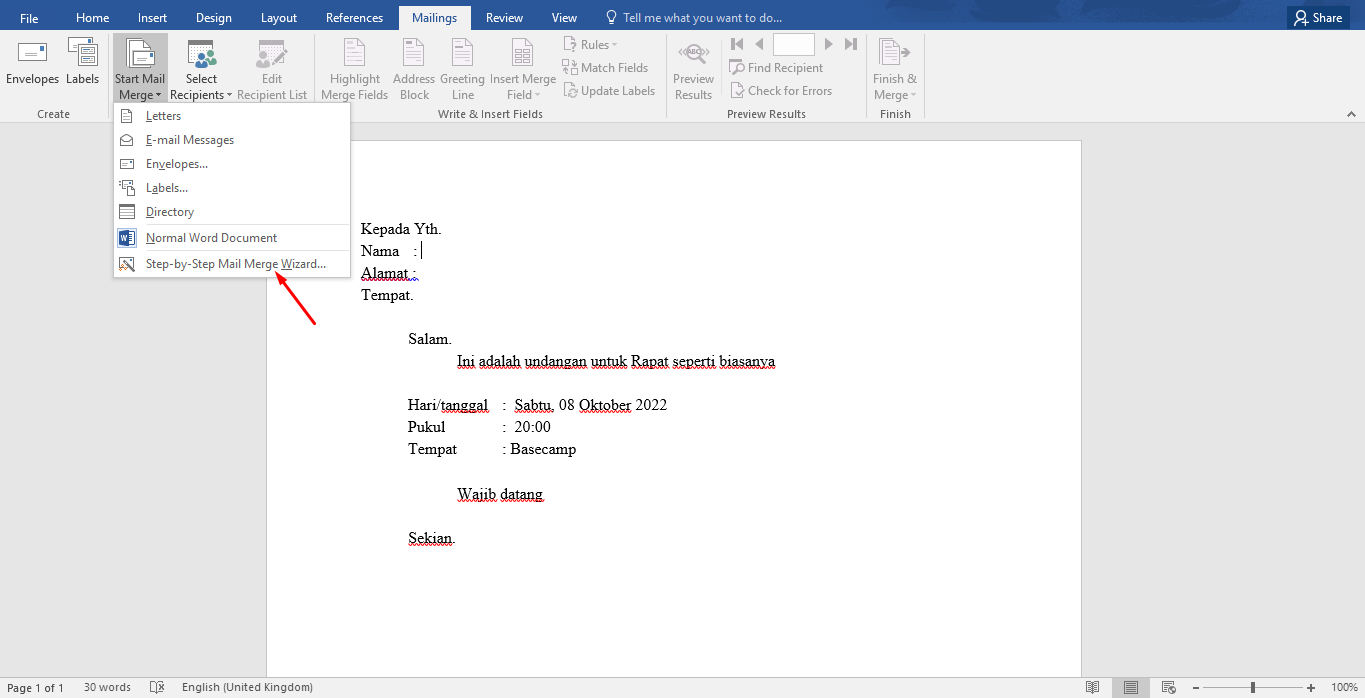
- Kemudian akan muncul jendela mail merge di sidebar kanan aplikasi microsoft words. Silahkan pilih document type yang akan anda gunakan, dan klik next starting documents.
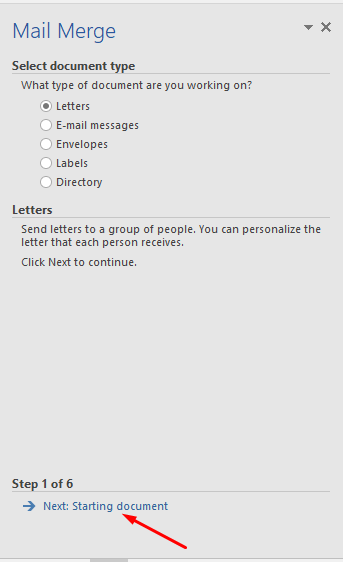
- Selanjutnya akan muncul jendela pemilihan dokumen yang akan dikirimkan. Silahkan memilih “use current document” untuk mengirimkan dokumen yang saat ini anda buka. Kemudian klik next, select recipients untuk memilih list akun penerima dokumen.
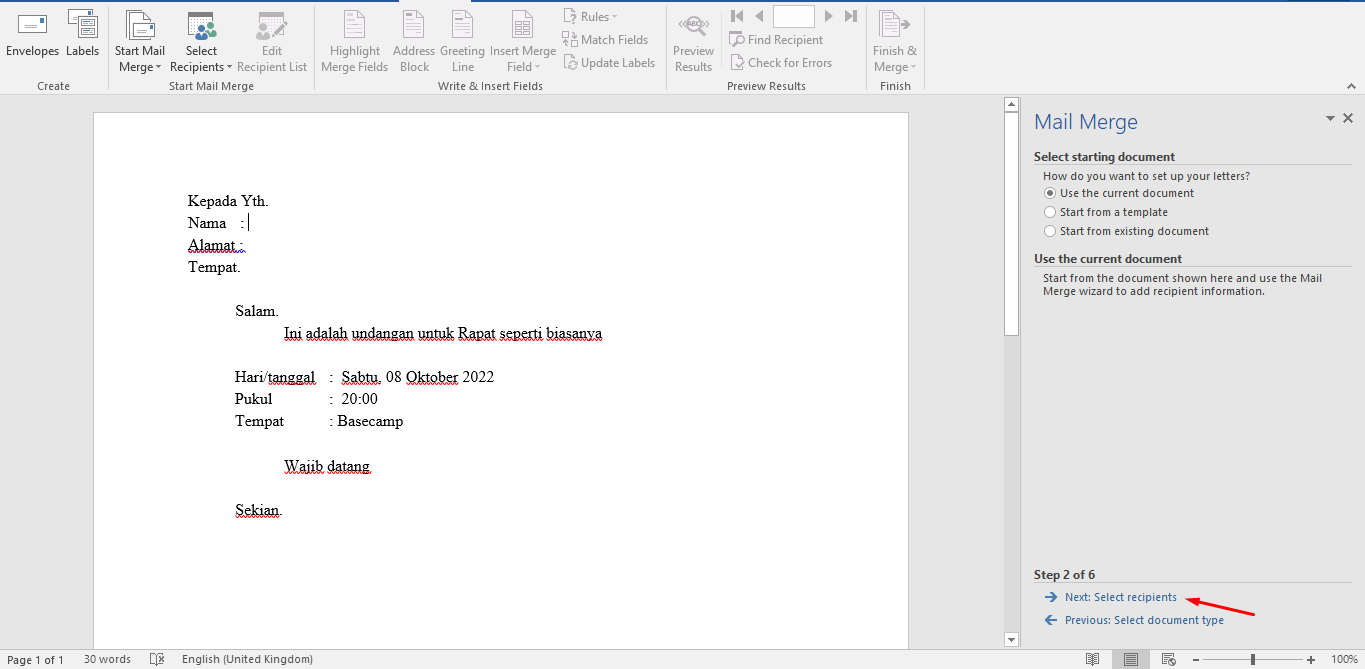
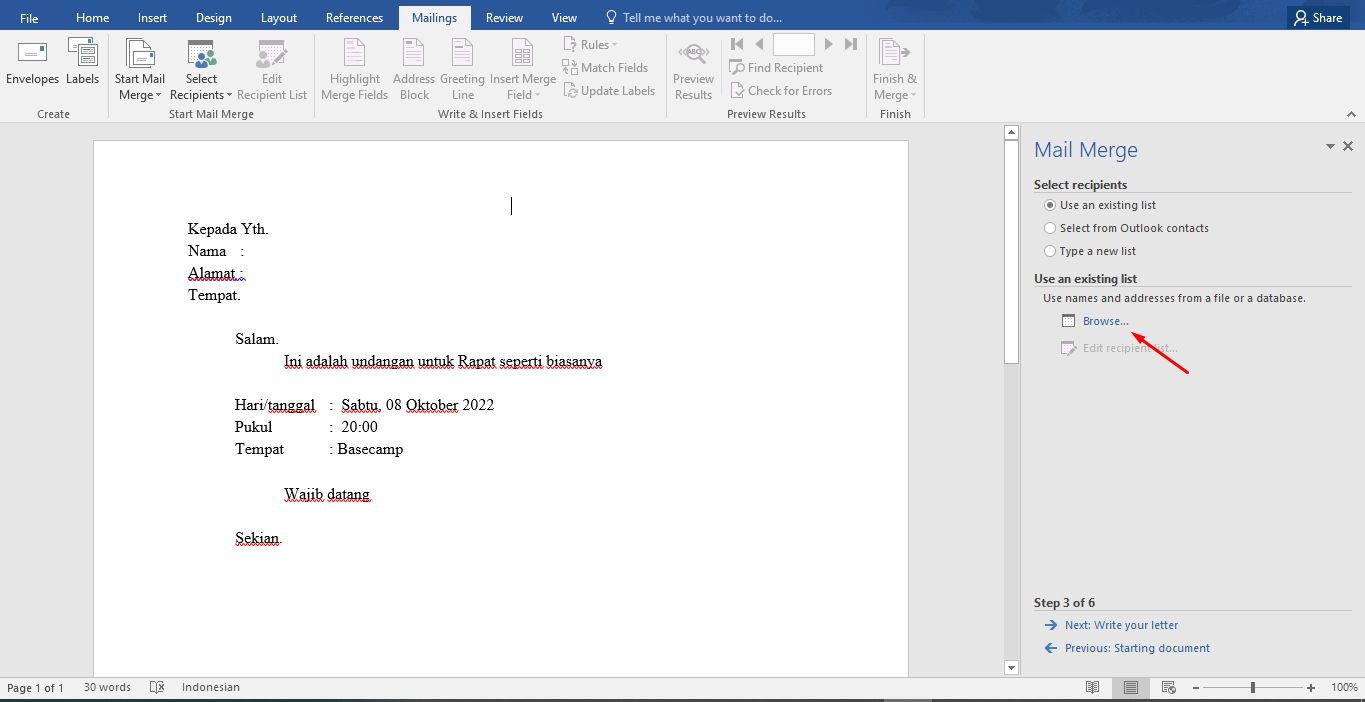
- Langkah selanjutnya adalah memilih dokumen data yang berisi informasi penerima dokumen yang akan dikirimkan. File ini bisa dibuat dalam bentuk file spreadsheet. Silahkan pilih opsi “Use an existing list ” pada bagian select recipients.

- Kemudian klik browse untuk memilih dokumen data yang akan digunakan.
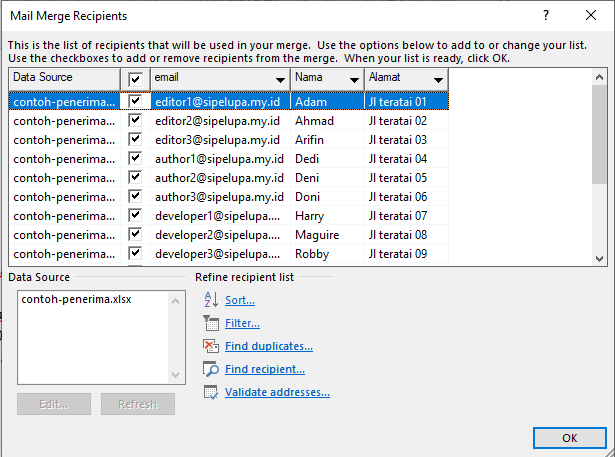
- Setelah memilih file, maka akan muncul data yang ada di dokumen tersebut. Apabila data sudah sesuai, silahkan klik ok.
- Kemudian klik next untuk melanjutkan penulisan dan pengiriman dokumennya.

- Selanjutnya kita lakukan edit pada dokumen yang akan dikirimkan. Pada dokumen di artikel ini, field yang perlu diisikan dari dokumen data adalah nama dan alamat.
Untuk memasukkan informasi dari dokumen data ke dokumen utama, silahkan arahkan kursor ke lokasi pengisian. Kemudian klik insert merge fileds di menu bar.
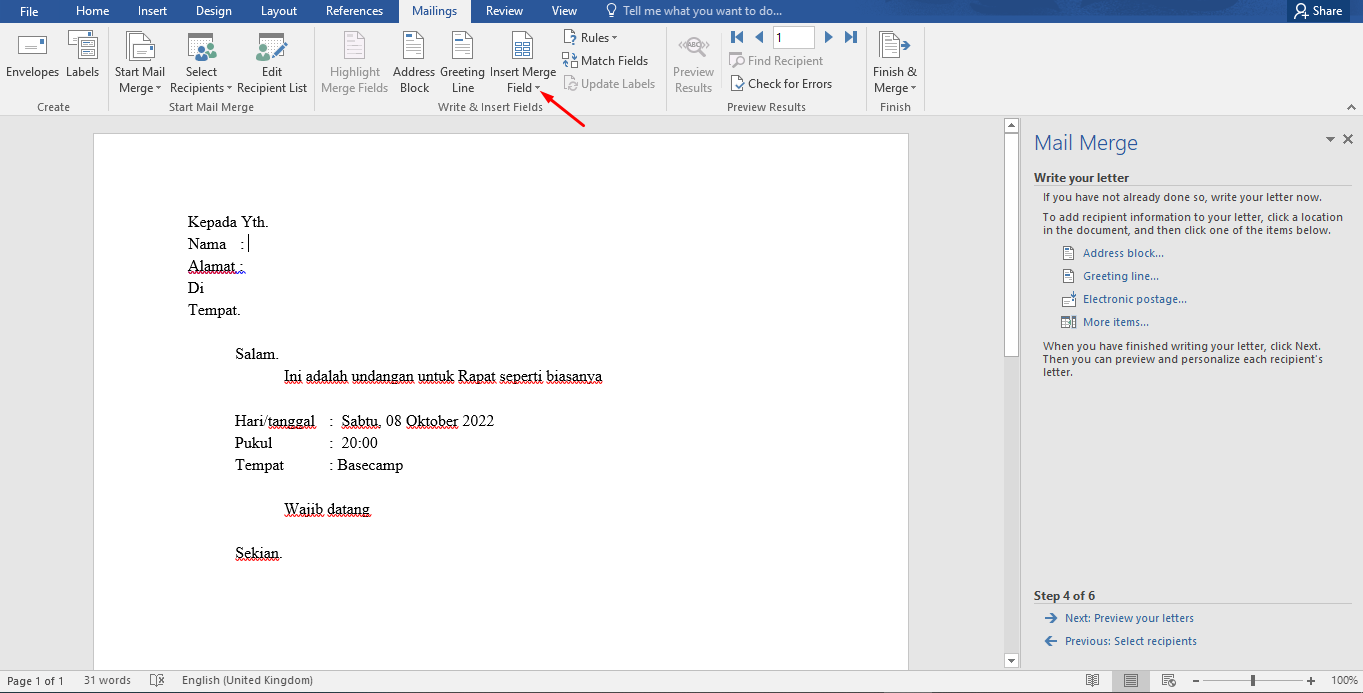
- Kemudian akan muncul list field yang ada pada file dokumen data yang digunakan. Silahkan pilih field sesuai dengan yang akan anda inputkan.

- Setelah filed diinput akan muncul tambahan karakter sesuai gambar berikut:

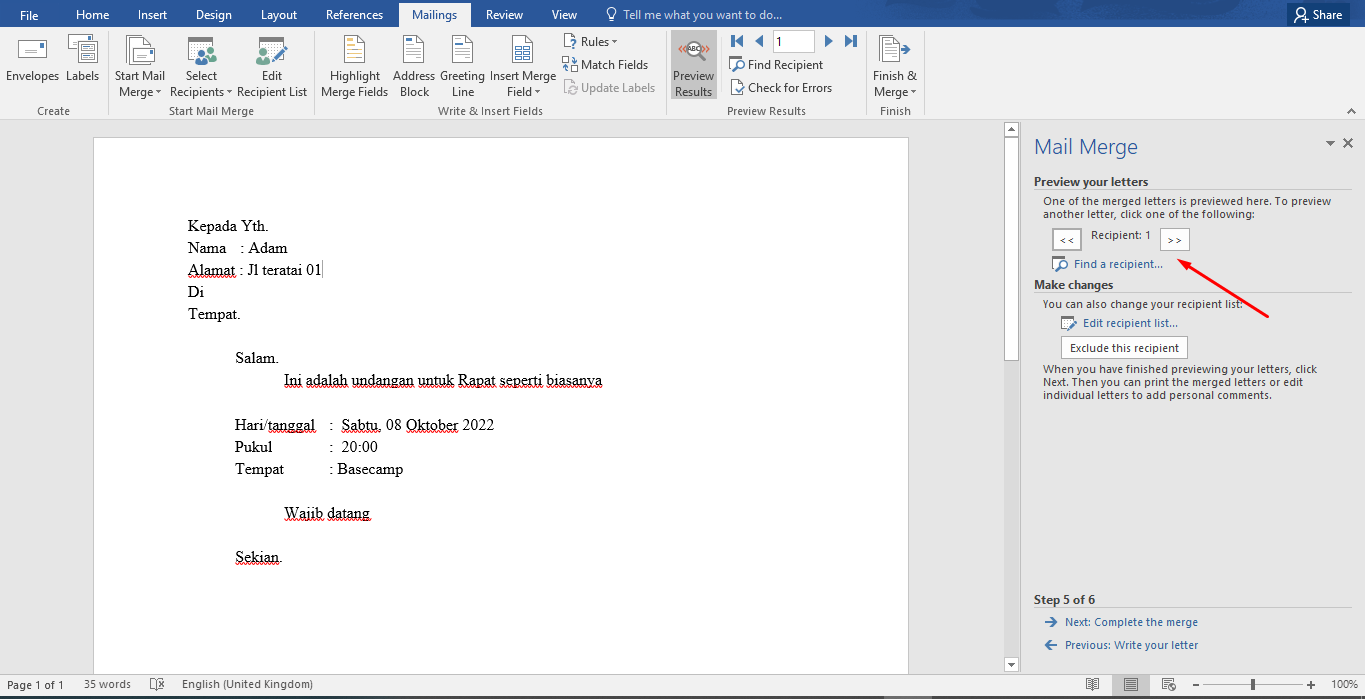
- Setelah input field merge selesai, silahkan klik next untuk melihat tampilan dokumen yang akan dikirimkan setelah field merge diinput.

- Anda dapat melakukan preview setiap dokumen dengan klik tanda “>>” pada sidebar kanan aplikasi Microsoft Words.
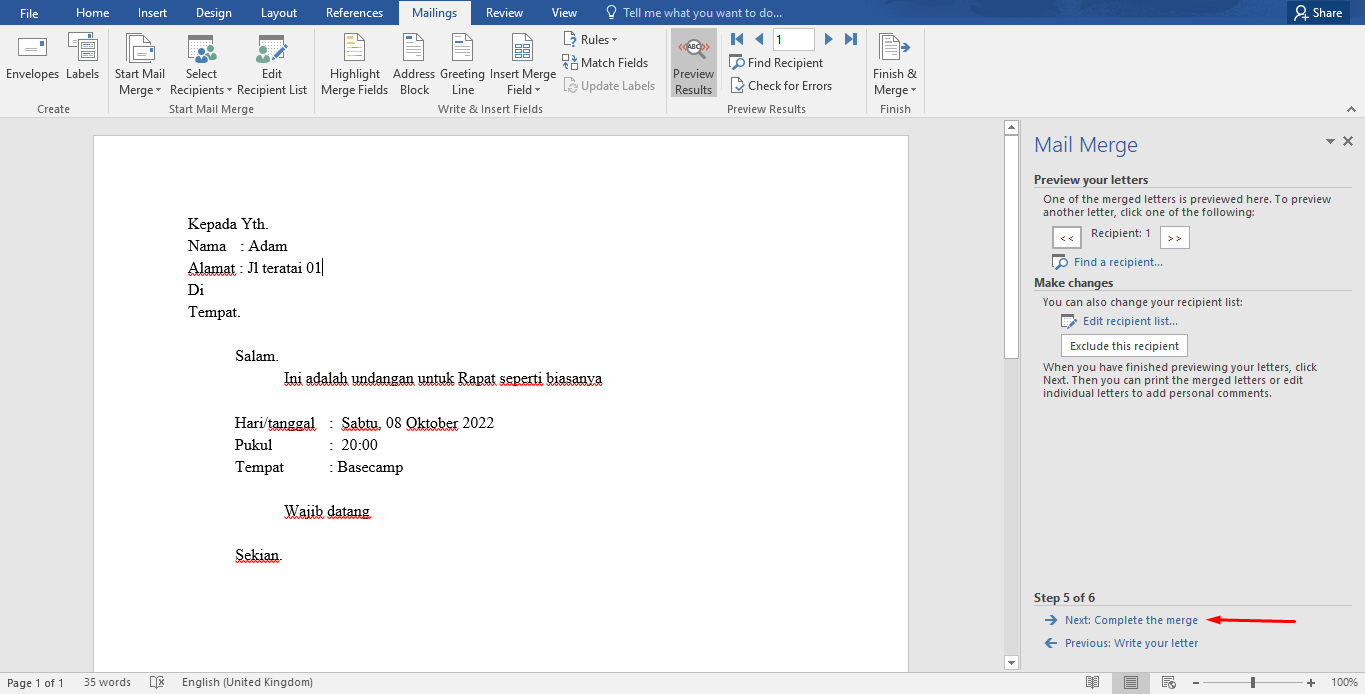
- Apabila sudah sesuai, silahkan klik completed untuk menyelesaikan proses mail merge.
- Selanjutnya adalah melakukan proses pengiriman email dokumen yang sudah dibuat. Silahkan klik menu “finish & merge”, kemudian pilih opsi “Send email messages”.

- Kemudian pilih field yang berisi list akun email dari dokumen data yang digunakan, kemudian isikan subject email yang akan dikirimkan. Setelah itu klik “Ok”.
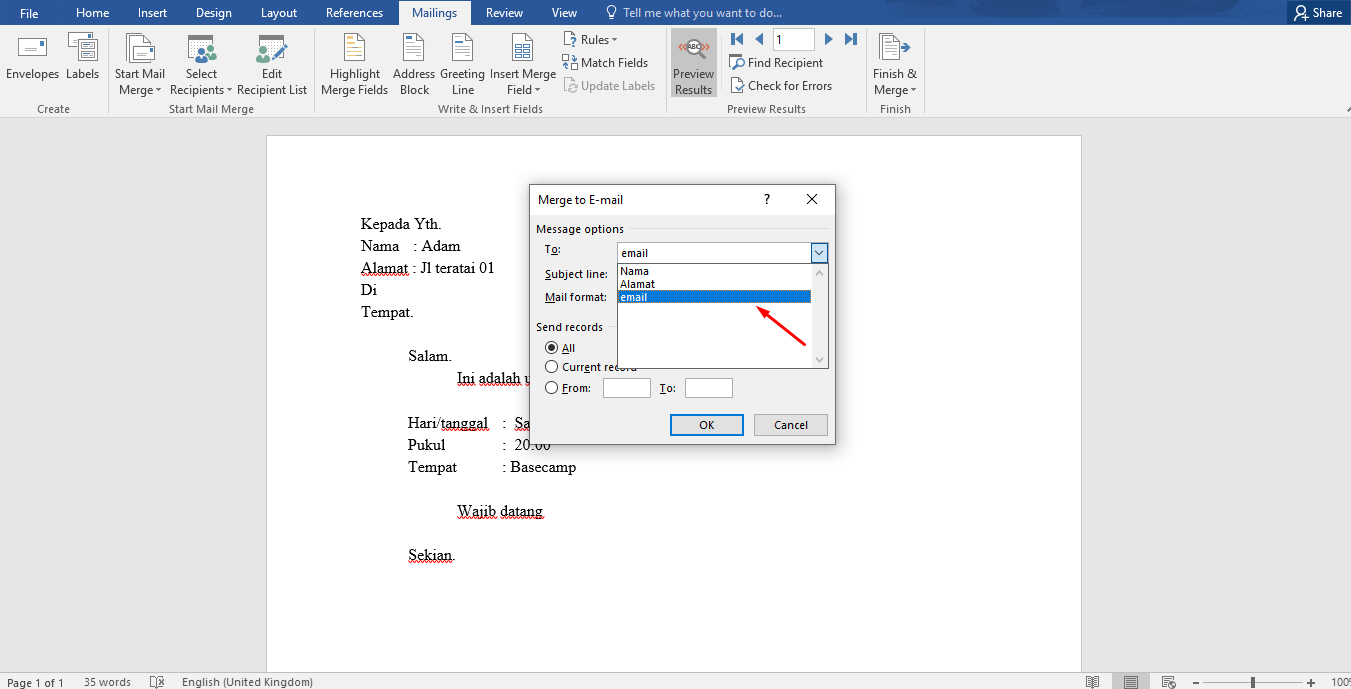
Sampai disini proses pembuatan mail merge dan pengirimannya sudah selesai.
TUGAS:
Silahkan kerjakan di kertas 1 lembar, tulis nama, kelas, mapel dan dikumpul ketika jam habis!
Nb: Absensi hanya untuk yang mengumpulkan tugas
- apa itu mail merge menurut anda?
- apa fungsi mail merge?
- sebutkan kelebihan dan kekurangan mail merge?
- apa perbedaan mail merge dengan sistem konvensional?
- langkah pertama dalam mail merge yaitu dengan mngklik menu?
- untuk memilih dokumen atau berkas dengan mengklik?
thx to : https://www.rumahweb.com
.jpg)


Tidak ada komentar:
Write comments